Domain hamburg-solar.de kaufen?
Wir ziehen mit dem Projekt
hamburg-solar.de um.
Sind Sie am Kauf der Domain
hamburg-solar.de interessiert?
domain@kv-gmbh.de · 0541-91531010
Domain hamburg-solar.de kaufen?
Wie erstelle ich eine Sicherungsdatei für meine wichtigen Daten? Wann ist es sinnvoll, eine Sicherungsdatei anzulegen?
Um eine Sicherungsdatei für wichtige Daten zu erstellen, kannst du entweder ein externes Speichergerät wie eine Festplatte oder einen USB-Stick verwenden oder Cloud-Speicherlösungen wie Google Drive oder Dropbox nutzen. Es ist sinnvoll, regelmäßig Sicherungskopien anzulegen, um im Falle eines Datenverlusts durch Hardwarefehler, Diebstahl oder Malware-Angriffe auf deine Daten zurückgreifen zu können. Es ist ratsam, die Sicherungsdateien an einem sicheren Ort aufzubewahren, um sicherzustellen, dass sie im Notfall verfügbar sind. **
Wo finde ich die FritzBox Sicherungsdatei?
Die FritzBox Sicherungsdatei kann in der Benutzeroberfläche der FritzBox gefunden werden. Dazu loggst du dich in die FritzBox ein und navigierst zu "System" und dann zu "Sicherung". Dort kannst du die Sicherungsdatei herunterladen. Alternativ kannst du die Sicherungsdatei auch direkt über die IP-Adresse der FritzBox aufrufen, indem du im Browser die IP-Adresse der FritzBox eingibst gefolgt von "/backup/backup.lua". **

Ähnliche Suchbegriffe für Excel-Sicherungsdatei
Top-Angebote
Produkte zum Begriff Excel-Sicherungsdatei:
-
Zimmermann, Axel: Erfolgreiches Büromanagement EXCEL 2021 / Excel Microsoft 365Erfolgreiches Büromanagement EXCEL 2021 / Excel Microsoft 365 , Praxisbuch für kaufmännische Berufe , Batteriemanagementsysteme (BMS) > Batterien, BMS & Brennstoffzellen , Erscheinungsjahr: 20221017, Produktform: Kartoniert, Autoren: Zimmermann, Axel, Seitenzahl/Blattzahl: 180, Keyword: Berufsschule; Büromanagement; Excel 2021; Excel Microsoft 365, Fachschema: Büromanagement / Berufsbezogenes Schulbuch~Excel 365 / Schulbuch, Fachkategorie: Unterricht und Didaktik: Berufsausbildung, Bildungszweck: Für die Berufsschule, Warengruppe: TB/Berufsschulbücher, Fachkategorie: Berufsausbildung, Thema: Verstehen, Text Sprache: ger, UNSPSC: 49019900, Warenverzeichnis für die Außenhandelsstatistik: 49019900, Verlag: Merkur Verlag, Verlag: Merkur Verlag, Verlag: Merkur Verlag Rinteln Hutkap GmbH & Co. KG, Länge: 291, Breite: 216, Höhe: 10, Gewicht: 520, Produktform: Kartoniert, Genre: Schule und Lernen, Genre: Schule und Lernen, Herkunftsland: DEUTSCHLAND (DE), Katalog: deutschsprachige Titel, Katalog: Gesamtkatalog, Katalog: Lagerartikel, Book on Demand, ausgew. Medienartikel, Relevanz: 0002, Tendenz: -1, Unterkatalog: AK, Unterkatalog: Bücher, Unterkatalog: Lagerartikel, Unterkatalog: Schulbuch, Unterkatalog: Taschenbuch,22,80 €*Versand: 0,00 €Sichere Weiterleitung zum Anbieter
-
Webinarvideo: Excel-Workshop 2/7 - Gestaltungsmöglichkeiten in ExcelEine Aufzeichnung des Webinars "Excel 2 - Gestaltungsmöglichkeiten in Excel" mit Thomas Dettweiler. Teil 2/7 - Die Gestaltungsmöglichkeiten in Excel: Excel dient primär der Kalkulation von Werten. Dennoch möchte man die Daten optisch mit Rahmen, Ausrichtung, Formen, Bildern, Kopf- & Fußzeilen etc. aufpeppen. Mit wenigen Mausklicks können Sie aus einer langweiligen Tabelle ein anschauliches Angebot/ eine anschauliche Rechnung erstellen oder Ihre Objekte aufpeppen. Als Grundlage wurde Excel 2010 verwendet. Die Beispiele funktionieren ab Version 2007, auch wenn die Optionsleisten ab Version 2013 wieder anders aussehen. Weitere Inhalte : Unterschied der Tabellen-Funktion zur manuellen Gestaltung einer Tabelle Gestaltung von Objektiven und Fotos Seitenlayout inkl. Kopf/Fußzeile und Druckoptionen Inklusive dem fertigen Excel-Beispiel-Sheet!19,00 €*Versand: 0,00 €Sichere Weiterleitung zum Anbieter
-
Webinarvideo: Excel-Workshop 3/7 - Diagramme in Excel erstellenEine Aufzeichnung des Webinars "Excel 3 - Diagramme erstellen und richtig einsetzen" mit Thomas Dettweiler. Teil 3/7 - Diagramme in Excel erstellen: In diesem Webinar geht es um die Diagrammbearbeitung. Neben den verschiedenen Diagrammtypen zeigen wir Ihnen, wie schnell und einfach Sie die Darstellung auf Ihre eigenen Wunschfarben abändern und das Layout des Diagramms verändern. Als Grundlage wurde Excel 2010 verwendet. Die Beispiele funktionieren ab Version 2007, auch wenn die Optionsleisten ab Version 2013 wieder anders aussehen. Weitere Inhalte Erstellen eines eigenen Diagrammlayout/-Designs Diagramm mit zwei Skalen bzw. unterschiedlichen Formaten Weitere Formatierungsmöglichkeiten Inklusive dem fertigen Excel-Beispiel-Sheet!19,00 €*Versand: 0,00 €Sichere Weiterleitung zum Anbieter
-
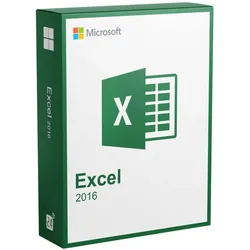
Microsoft Excel 2016Mit der Version Microsoft Excel 2016 ist das Programm um zahlreiche Features erweitert worden und hilft Ihnen jetzt noch besser Ihre Tabellen und Zahlen übersichtlich aufzubereiten. Das beliebte und leistungsstarke Tabellen Kalkulationsprogramm aus dem Hause Microsoft darf auf keinem gut ausgestatteten Rechner fehlen.Die Bedienung ist dabei gewohnt simpel geblieben und überzeugt durch Nutzerfreundlichkeit. Microsoft Excel 2016 ist lernfähig und merkt sich Ihre Verhaltensmuster, so kommen Sie ab sofort noch schneller ans Ziel. Daten in Erkenntnisse umwandeln Daten mit einem Layout versehen Ordnen Sie Ihre numerischen oder Textdaten auf Arbeitsblättern oder in Arbeitsmappen. Die Anzeige im Kontext hilft Ihnen, fundierte Entscheidungen zu treffen. Daten neu formatieren und anordnen Während Sie sich unterschiedliche Zusammenstellungen anschauen, lernt Excel, erkennt das Muster und vervollständigt die restlichen Daten automatisch. Dazu sind weder Formeln noch Makros erforderlich. Die Suchfunktion "Sie wünschen..." führt Sie durch die Befehle, die Sie benötigen, um die gewünschten Ergebnisse zu erhalten. Analysen durchführen Excel führt komplexe Analysen für Sie durch und fasst Ihre Daten mit einer Vorschau verschiedener PivotTable-Optionen zusammen, sodass Sie sie vergleichen und die Option auswählen können, die Ihre Botschaft am besten herüberbringt. Alle Daten im Blick Schneller Einstieg in Diagramme Excel kann Diagramme zur optimalen Veranschaulichung Ihrer Datenmuster empfehlen. Zeigen Sie die unterschiedlichen Optionen schnell in der Vorschau an, und wählen Sie diejenigen aus, mit denen Sie Ihre Erkenntnisse am besten verdeutlichen können. Die beste Abfolge finden Entdecken und vergleichen Sie unterschiedliche Methoden zur visuellen Darstellung Ihrer Daten und Botschaften. Wenn Sie diejenige gefunden haben, mit der sich Ihre Daten am besten darstellen lassen, können Sie mit einem einzigen Klick Formatierungen, Sparklines, Diagramme und Tabellen anwenden. Eine Reihe neuer, moderner Diagramme hilft Ihnen in Excel 2016 dabei, Ihre Daten frisch und spritzig zu präsentieren. QuickInfo zur Verfügbarkeit der Funktion Trends und Muster hervorheben Mit Datenbalken, Farben und Symbolen können Sie wichtige Werte visuell hervorheben und so Trends und Muster in Ihren Daten im Handumdrehen erkennen. Mit der neuen Prognosefunktion in Excel 2016 erstellen Sie mit nur einem Klick Prognosen Ihrer Datenreihen, um Zukunftstrends sichtbar zu machen. Aus der Cloud freigeben Sorgen Sie dafür, dass jeder über die neueste Version verfügt, indem Sie Ihre Arbeitsmappen mit OneDrive oder SharePoint in der Cloud freigeben. So können sie auch von anderen angezeigt und gemeinsam bearbeitet werden. QuickInfo mit den Voraussetzungen zur Nutzung von OneDrive oder SharePoint Sie können die Arbeitsmappe auch einfach als Anlage einer E-Mail oder Chatnachricht senden. In Echtzeit zusammenarbeiten Nachdem Sie Ihre Tabelle in OneDrive, OneDrive for Business oder SharePoint gespeichert haben, können Sie und Ihr Team mit Excel Online in Echtzeit zusammenarbeiten. Während Sie gemeinsam die Dokumente bearbeiten und ändern, sorgt der verbesserte Versionsverlauf in Excel 2016 dafür, dass Sie jederzeit ältere Entwürfe anzeigen oder Dokumente auf ältere Versionen zurücksetzen können. Im Handumdrehen zum professionellen Design Mit Vorlagen zeigen Sie Ihren eigenen Stil und Ihr Können und sparen auch noch Zeit. Durchsuchen Sie die Excel-Vorlagen in über 40 Kategorien. Erstellen Sie beste Ergebnisse mit Office 2016 Professional Plus . Sie erhalten Premium-Versionen von PowerPoint, Word, Excel, Outlook und mehr. Systemanforderungen Prozessor : 1 Gigahertz (GHz) oder schneller x86-bit oder x64-bit Prozessor mit SSE2 Befehlssatz Arbeitsspeicher : 2 GB RAM Festplattenspeicher : 3,0 GB verfügbarer Festplattenspeicher Display : 1024 x 768 Bildschirmauflösung Grafik : Grafikbeschleunigung erfordert eine DirectX 10 Grafikkarte. Betriebssystem : Windows 10 , Windows 8.1 , Windows 8, Windows 7 Service Pack 1 , Windows Server 2016 , Windows Server 2012 R2 , Windows Server 2012, oder Windows Server 2008 R2 Lieferumfang: Originaler Lizenzschlüssel für die online Aktivierung. Verifizierter Downloadlink um die Software schnell & sicher zu beziehen. Rechnung auf Ihren Namen inkl. MwSt. Anleitung für die einfache Installation. Hinweis: Dieses Angebot beinhaltet keinen Produkt-Key Aufkleber (COA-Label). Dieses Angebot richtet sich an Privat sowie Unternehmen, Geschäftskunden, Behörden, Organisationen, Schulen, Gemeinden und Kirchen.39,95 €*Versand: 0,00 €Sichere Weiterleitung zum Anbieter



-
Wie erstelle ich eine Sicherungsdatei für meine wichtigen Daten?
Um eine Sicherungsdatei für wichtige Daten zu erstellen, kannst du entweder ein externes Speichergerät wie eine Festplatte oder einen USB-Stick verwenden. Kopiere einfach die Dateien, die du sichern möchtest, auf das Speichergerät. Vergiss nicht, regelmäßig Updates der Sicherungsdatei durchzuführen, um sicherzustellen, dass alle wichtigen Daten gesichert sind. **
-
Wie erstellt man eine Sicherungsdatei für seine wichtigen Daten?
Um eine Sicherungsdatei für wichtige Daten zu erstellen, sollte man zunächst ein geeignetes Speichermedium wie eine externe Festplatte oder einen USB-Stick auswählen. Anschließend kann man die gewünschten Dateien manuell kopieren und auf das Speichermedium übertragen oder ein automatisiertes Backup-Programm verwenden, um regelmäßige Sicherungen einzurichten. Es ist wichtig, die Sicherungsdatei an einem sicheren Ort aufzubewahren, um im Falle eines Datenverlusts auf diese zurückgreifen zu können. **
-
Wie erstelle ich eine Sicherungsdatei für meine wichtigen Dateien?
1. Öffne das Programm zur Datensicherung auf deinem Computer. 2. Wähle die Dateien aus, die du sichern möchtest. 3. Speichere die Sicherungsdatei auf einem externen Speichergerät wie einer Festplatte oder einem USB-Stick. **
-
Wer repariert Solar Wechselrichter?
Solar-Wechselrichter können von spezialisierten Fachleuten repariert werden, die über das nötige Know-how und die Erfahrung verfügen. Oft sind dies Elektriker oder Solartechniker, die sich auf Photovoltaikanlagen spezialisiert haben. Es ist wichtig, dass die Reparatur von einem qualifizierten Fachmann durchgeführt wird, um sicherzustellen, dass die Anlage ordnungsgemäß funktioniert und keine weiteren Schäden entstehen. Es ist ratsam, sich an den Hersteller des Wechselrichters zu wenden, um Empfehlungen für autorisierte Servicepartner zu erhalten. In einigen Fällen kann es auch sinnvoll sein, sich an den Installateur der Solaranlage zu wenden, da dieser möglicherweise auch Reparaturdienstleistungen anbietet. **


Welchen Wechselrichter für Photovoltaik?
Welche Leistung hat die Photovoltaikanlage, die mit dem Wechselrichter betrieben werden soll? Welche Art von Anschlüssen und Überwachungsfunktionen werden benötigt? Soll der Wechselrichter für den Einsatz im Innen- oder Außenbereich geeignet sein? Gibt es spezielle Anforderungen an die Effizienz oder die Kompatibilität mit anderen Komponenten der Anlage? Es ist wichtig, diese Fragen zu klären, um den passenden Wechselrichter für die Photovoltaikanlage auszuwählen. **
Was macht ein Solar Wechselrichter?
Ein Solar-Wechselrichter wandelt den Gleichstrom, den Solarzellen erzeugen, in Wechselstrom um, der in das Stromnetz eingespeist werden kann. Er sorgt dafür, dass die erzeugte Energie effizient genutzt werden kann. Zudem überwacht der Wechselrichter die Leistung der Solaranlage und passt sie an die aktuellen Bedingungen an, um den optimalen Ertrag zu erzielen. Er schützt die Anlage auch vor Überlastung und sorgt für die Sicherheit des Systems. Insgesamt spielt der Solar-Wechselrichter eine entscheidende Rolle bei der Umwandlung und Nutzung von Solarenergie. **
Top-Angebote
Produkte zum Begriff Excel-Sicherungsdatei:
-
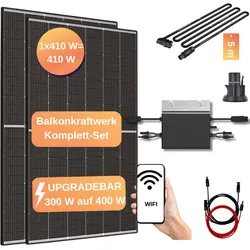
Balkonkraftwerk 410 W Solar Solaranlage Photovoltaik Solar Balkon WechselrichterBalkonkraftwerk 410 Watt mit Hoymiles HM-300 Wechselrichter teckerfertige Komplettlösung - Ein Set für jedes Zuhause! Das steckerfertige Balkonkraftwerk Komplett-Set kann sehr leicht ohne Elektriker in die Steckdose gesteckt werden. So einfach sparen kann jeder. Wir liefern Ihre Bestellung in einer Speditionssendung, sicher und schnell und alle Komponenten in einer Lieferung. Andere Anbieter bieten teilweise 2-3 Sendungen an, was zur Verzögerung der Komponenten mit sich bringt. Nutzen Sie unseren schnellen und sicheren Lieferservice. Vorteile: Max. Flexibilität beim Ausrichten des Moduls PERC Solarmodule für maximalen Ertrag Plug & Play - Steckerfertig Smarte Überwachung WIFI - integrierte APP-Funktion Selbstinstallation - kein Elektriker erforderlich Erfüllt VDE-AR-N 4105 Maximale Sicherheit durch NA Schutz Mit Anschlusskabel Betteri B01 Länge 5m / Bettri Endkappe Modulwechselrichter Hoymiles HM-600 inkl. DTU Lite / WIFI Hochwertige Komponenten – V2A – Aluminium – Kunststoffe Mit vorgeprägten Laschen und Einführphasen zur individuellen Montage am Solar-Modul Hinweis: Die im Wechselrichter integrierte ENS Schutzeinrichtung nach VDE 4105 ermöglicht einen sicheren legalen Anschluss und Betrieb in Deutschland. Bitte beachten Sie die Hinweise der VDE für einen Normgerechten Anschluss. Beschreibung: Was sind PV-Anlagen? Photovoltaikanlagen erzeugen mithilfe der der Sonne Strom. PV-Anlagen sind nicht mit Solathermische Anlagen zu verwechseln, diese erzeugen durch die Sonne warmes Wasser anstatt Strom. PV-Anlagen bestehen aus einem oder mehreren Solarpaneelen, Wechselrichtern und Ausgangskabel. Zur Montage auf dem Dach oder einem Balkon wird zusätzlich entsprechendes Montagezubehör benötigt. Die PV-Module werden mit Standardsteckern an den Wechselrichter angeschlossen und von dort aus mit dem Haustromnetz verbunden. Vorteile eines Balkonkraftwerks: Produziert Strom für den eigenverbrauch Balkonkraftwerke sparen Geld Regenerative Stromerzeugung ist umweltfreundlich Einfache und schnelle Installation Auch für Mieter geeignet Smarte Überwachung mit App Funktion Fragen und Antworten: Wieso haben die Solarmodule 820 Watt, aber der Wechselrichter kann nur 600 Watt leisten? Die höhere Modulleistung erzeugt mehr Energie bei schlechteren Lichtverhältnissen. Durch die gedrosselte Ausgangsleistung auf 600 Watt, wird keine Genehmigung für dieses Balkonkraftwerk benötigt. Per Softwareupgrade lässt sich die limitierte Ausgangsleistung jederzeit auf 800 Watt freischalten. Muss die Solaranlage von einem Elektrikter installiert werden? Nein, das Balkonkraftwerk System 820W/600W erfüllt alle Anforderungen und gesetzlichen Vorgaben und kann somit ohne Abnahme eines Elektrikers installiert, angeschlossen und in Betrieb genommen werden. Ist Montagematerial enthalten? Nein, in diesem Balkonkraftwerk-Set ist keine Halterung inkludiert. Wir bieten allerdings auch Montagematerial mit Halterungen für eine Balkonmontage, Aufdachmontage oder Flachdachmontage an. PV-Modul TW410 LR5-54HIH: Solarmodul Monokristallin Hervorragendes Schwachlichtverhalten an bewölkten Tagen, morgens und abends Hohe Zuverlässigkeit dank strenger Qualitätskontrollen Sehr schöne Optik dank Full Black Hoher Wirkungsgrad Kompatibel mit unseren Wechselrichtern Geringe Montagekosten Flexible Einsatzmöglichkeiten Schnee und Windresistent Steckersystem und Anschlussdose sehr hochwertig 11 Bus Bar Technologie Garantierte positive Leistungstoleranz von 0-5 Wp Max. 5400 Pa Druckbelastung auf der Vorderseite, 2400 Pa Druckbelastung auf der Rückseite des Moduls Nennleistung 410 W Leerlaufspannung 37,53 V Spannung max. Leistung 31,03 V Kurzschlussstrom 13,38 A Strom max. Leistung 13,12 A Modulwirkungsgrad STC 21,3 % Max. Systemspannung 1000V/1500V DC Betriebstemperatur -40°C - +85°C Maße (HxBxT) 1722mm x 1134mm x 30mm Gewicht 20,5 kg Kabel Durchmesser 4 mm2 Kabellänge 1200 mm (+) / 1200 mm (-) Anzahl der Zellen 108 (6x18) Anschlussdose IP68 Je nach Verfügbarkeit kann das angebotene Modell oder ein baugleiches Modell mit einer anderen Bezeichnung geliefert werden. Das Produkt erfüllt unter anderem die Anforderung an VDE-AR-N 4105. Micro-Wechselrichter: Hoymiles HM-300: Überwachung auf Modulebene, sicherer und intelligenter Max. DC-Eingangsstrom 12,5 A, an 500 Watt PV-Modul Schutzgrad IP67 SPS-, Zigbee- oder WIFI Kommunikation (Hoymiles DTU Lite muss separat dazu bestellt werden) 2 MPP-Tracker, Überwachung auf Modulebene * Beachtung: Um eine WLAN-Verbindung einzurichten, benötigen Sie ein separates DTU-Produkt, um den Hoymiles-Mikro-Wechselrichter kontinuierlich zu überwachen. CEC-gewichtete Effizienz 95 % Max. Wirkungsgrad 96,5 % Statischer MPPT-Wirkungsgrad 99 % Stromverbrauch (Nachts) 50 mW Temperaturbereich -40°C - +65°C Maße (HxBxT) 250 mm x 170 mm x 28 mm Gewicht 3,15 kg Schutzklasse Wechselrichter IP67 Kompatibilität 60-72 Zellen PV-Modulen Kommunikation SPS, Zigbee, WIFI Eingangsdaten (DC): Empfohlene Eingangsleist...299,00 €*Versand: 0,00 €Sichere Weiterleitung zum Anbieter
-
Zimmermann, Axel: Erfolgreiches Büromanagement EXCEL 2021 / Excel Microsoft 365Erfolgreiches Büromanagement EXCEL 2021 / Excel Microsoft 365 , Praxisbuch für kaufmännische Berufe , Batteriemanagementsysteme (BMS) > Batterien, BMS & Brennstoffzellen , Erscheinungsjahr: 20221017, Produktform: Kartoniert, Autoren: Zimmermann, Axel, Seitenzahl/Blattzahl: 180, Keyword: Berufsschule; Büromanagement; Excel 2021; Excel Microsoft 365, Fachschema: Büromanagement / Berufsbezogenes Schulbuch~Excel 365 / Schulbuch, Fachkategorie: Unterricht und Didaktik: Berufsausbildung, Bildungszweck: Für die Berufsschule, Warengruppe: TB/Berufsschulbücher, Fachkategorie: Berufsausbildung, Thema: Verstehen, Text Sprache: ger, UNSPSC: 49019900, Warenverzeichnis für die Außenhandelsstatistik: 49019900, Verlag: Merkur Verlag, Verlag: Merkur Verlag, Verlag: Merkur Verlag Rinteln Hutkap GmbH & Co. KG, Länge: 291, Breite: 216, Höhe: 10, Gewicht: 520, Produktform: Kartoniert, Genre: Schule und Lernen, Genre: Schule und Lernen, Herkunftsland: DEUTSCHLAND (DE), Katalog: deutschsprachige Titel, Katalog: Gesamtkatalog, Katalog: Lagerartikel, Book on Demand, ausgew. Medienartikel, Relevanz: 0002, Tendenz: -1, Unterkatalog: AK, Unterkatalog: Bücher, Unterkatalog: Lagerartikel, Unterkatalog: Schulbuch, Unterkatalog: Taschenbuch,22,80 €*Versand: 0,00 €Sichere Weiterleitung zum Anbieter
-
Webinarvideo: Excel-Workshop 2/7 - Gestaltungsmöglichkeiten in ExcelEine Aufzeichnung des Webinars "Excel 2 - Gestaltungsmöglichkeiten in Excel" mit Thomas Dettweiler. Teil 2/7 - Die Gestaltungsmöglichkeiten in Excel: Excel dient primär der Kalkulation von Werten. Dennoch möchte man die Daten optisch mit Rahmen, Ausrichtung, Formen, Bildern, Kopf- & Fußzeilen etc. aufpeppen. Mit wenigen Mausklicks können Sie aus einer langweiligen Tabelle ein anschauliches Angebot/ eine anschauliche Rechnung erstellen oder Ihre Objekte aufpeppen. Als Grundlage wurde Excel 2010 verwendet. Die Beispiele funktionieren ab Version 2007, auch wenn die Optionsleisten ab Version 2013 wieder anders aussehen. Weitere Inhalte : Unterschied der Tabellen-Funktion zur manuellen Gestaltung einer Tabelle Gestaltung von Objektiven und Fotos Seitenlayout inkl. Kopf/Fußzeile und Druckoptionen Inklusive dem fertigen Excel-Beispiel-Sheet!19,00 €*Versand: 0,00 €Sichere Weiterleitung zum Anbieter
-
Wie erstelle ich eine Sicherungsdatei für meine wichtigen Daten? Wann ist es sinnvoll, eine Sicherungsdatei anzulegen?
Um eine Sicherungsdatei für wichtige Daten zu erstellen, kannst du entweder ein externes Speichergerät wie eine Festplatte oder einen USB-Stick verwenden oder Cloud-Speicherlösungen wie Google Drive oder Dropbox nutzen. Es ist sinnvoll, regelmäßig Sicherungskopien anzulegen, um im Falle eines Datenverlusts durch Hardwarefehler, Diebstahl oder Malware-Angriffe auf deine Daten zurückgreifen zu können. Es ist ratsam, die Sicherungsdateien an einem sicheren Ort aufzubewahren, um sicherzustellen, dass sie im Notfall verfügbar sind. **
-
Wo finde ich die FritzBox Sicherungsdatei?
Die FritzBox Sicherungsdatei kann in der Benutzeroberfläche der FritzBox gefunden werden. Dazu loggst du dich in die FritzBox ein und navigierst zu "System" und dann zu "Sicherung". Dort kannst du die Sicherungsdatei herunterladen. Alternativ kannst du die Sicherungsdatei auch direkt über die IP-Adresse der FritzBox aufrufen, indem du im Browser die IP-Adresse der FritzBox eingibst gefolgt von "/backup/backup.lua". **
-
Wie erstelle ich eine Sicherungsdatei für meine wichtigen Daten?
Um eine Sicherungsdatei für wichtige Daten zu erstellen, kannst du entweder ein externes Speichergerät wie eine Festplatte oder einen USB-Stick verwenden. Kopiere einfach die Dateien, die du sichern möchtest, auf das Speichergerät. Vergiss nicht, regelmäßig Updates der Sicherungsdatei durchzuführen, um sicherzustellen, dass alle wichtigen Daten gesichert sind. **
-
Wie erstellt man eine Sicherungsdatei für seine wichtigen Daten?
Um eine Sicherungsdatei für wichtige Daten zu erstellen, sollte man zunächst ein geeignetes Speichermedium wie eine externe Festplatte oder einen USB-Stick auswählen. Anschließend kann man die gewünschten Dateien manuell kopieren und auf das Speichermedium übertragen oder ein automatisiertes Backup-Programm verwenden, um regelmäßige Sicherungen einzurichten. Es ist wichtig, die Sicherungsdatei an einem sicheren Ort aufzubewahren, um im Falle eines Datenverlusts auf diese zurückgreifen zu können. **
Ähnliche Suchbegriffe für Excel-Sicherungsdatei
-
Webinarvideo: Excel-Workshop 3/7 - Diagramme in Excel erstellenEine Aufzeichnung des Webinars "Excel 3 - Diagramme erstellen und richtig einsetzen" mit Thomas Dettweiler. Teil 3/7 - Diagramme in Excel erstellen: In diesem Webinar geht es um die Diagrammbearbeitung. Neben den verschiedenen Diagrammtypen zeigen wir Ihnen, wie schnell und einfach Sie die Darstellung auf Ihre eigenen Wunschfarben abändern und das Layout des Diagramms verändern. Als Grundlage wurde Excel 2010 verwendet. Die Beispiele funktionieren ab Version 2007, auch wenn die Optionsleisten ab Version 2013 wieder anders aussehen. Weitere Inhalte Erstellen eines eigenen Diagrammlayout/-Designs Diagramm mit zwei Skalen bzw. unterschiedlichen Formaten Weitere Formatierungsmöglichkeiten Inklusive dem fertigen Excel-Beispiel-Sheet!19,00 €*Versand: 0,00 €Sichere Weiterleitung zum Anbieter
-
Microsoft Excel 2016Mit der Version Microsoft Excel 2016 ist das Programm um zahlreiche Features erweitert worden und hilft Ihnen jetzt noch besser Ihre Tabellen und Zahlen übersichtlich aufzubereiten. Das beliebte und leistungsstarke Tabellen Kalkulationsprogramm aus dem Hause Microsoft darf auf keinem gut ausgestatteten Rechner fehlen.Die Bedienung ist dabei gewohnt simpel geblieben und überzeugt durch Nutzerfreundlichkeit. Microsoft Excel 2016 ist lernfähig und merkt sich Ihre Verhaltensmuster, so kommen Sie ab sofort noch schneller ans Ziel. Daten in Erkenntnisse umwandeln Daten mit einem Layout versehen Ordnen Sie Ihre numerischen oder Textdaten auf Arbeitsblättern oder in Arbeitsmappen. Die Anzeige im Kontext hilft Ihnen, fundierte Entscheidungen zu treffen. Daten neu formatieren und anordnen Während Sie sich unterschiedliche Zusammenstellungen anschauen, lernt Excel, erkennt das Muster und vervollständigt die restlichen Daten automatisch. Dazu sind weder Formeln noch Makros erforderlich. Die Suchfunktion "Sie wünschen..." führt Sie durch die Befehle, die Sie benötigen, um die gewünschten Ergebnisse zu erhalten. Analysen durchführen Excel führt komplexe Analysen für Sie durch und fasst Ihre Daten mit einer Vorschau verschiedener PivotTable-Optionen zusammen, sodass Sie sie vergleichen und die Option auswählen können, die Ihre Botschaft am besten herüberbringt. Alle Daten im Blick Schneller Einstieg in Diagramme Excel kann Diagramme zur optimalen Veranschaulichung Ihrer Datenmuster empfehlen. Zeigen Sie die unterschiedlichen Optionen schnell in der Vorschau an, und wählen Sie diejenigen aus, mit denen Sie Ihre Erkenntnisse am besten verdeutlichen können. Die beste Abfolge finden Entdecken und vergleichen Sie unterschiedliche Methoden zur visuellen Darstellung Ihrer Daten und Botschaften. Wenn Sie diejenige gefunden haben, mit der sich Ihre Daten am besten darstellen lassen, können Sie mit einem einzigen Klick Formatierungen, Sparklines, Diagramme und Tabellen anwenden. Eine Reihe neuer, moderner Diagramme hilft Ihnen in Excel 2016 dabei, Ihre Daten frisch und spritzig zu präsentieren. QuickInfo zur Verfügbarkeit der Funktion Trends und Muster hervorheben Mit Datenbalken, Farben und Symbolen können Sie wichtige Werte visuell hervorheben und so Trends und Muster in Ihren Daten im Handumdrehen erkennen. Mit der neuen Prognosefunktion in Excel 2016 erstellen Sie mit nur einem Klick Prognosen Ihrer Datenreihen, um Zukunftstrends sichtbar zu machen. Aus der Cloud freigeben Sorgen Sie dafür, dass jeder über die neueste Version verfügt, indem Sie Ihre Arbeitsmappen mit OneDrive oder SharePoint in der Cloud freigeben. So können sie auch von anderen angezeigt und gemeinsam bearbeitet werden. QuickInfo mit den Voraussetzungen zur Nutzung von OneDrive oder SharePoint Sie können die Arbeitsmappe auch einfach als Anlage einer E-Mail oder Chatnachricht senden. In Echtzeit zusammenarbeiten Nachdem Sie Ihre Tabelle in OneDrive, OneDrive for Business oder SharePoint gespeichert haben, können Sie und Ihr Team mit Excel Online in Echtzeit zusammenarbeiten. Während Sie gemeinsam die Dokumente bearbeiten und ändern, sorgt der verbesserte Versionsverlauf in Excel 2016 dafür, dass Sie jederzeit ältere Entwürfe anzeigen oder Dokumente auf ältere Versionen zurücksetzen können. Im Handumdrehen zum professionellen Design Mit Vorlagen zeigen Sie Ihren eigenen Stil und Ihr Können und sparen auch noch Zeit. Durchsuchen Sie die Excel-Vorlagen in über 40 Kategorien. Erstellen Sie beste Ergebnisse mit Office 2016 Professional Plus . Sie erhalten Premium-Versionen von PowerPoint, Word, Excel, Outlook und mehr. Systemanforderungen Prozessor : 1 Gigahertz (GHz) oder schneller x86-bit oder x64-bit Prozessor mit SSE2 Befehlssatz Arbeitsspeicher : 2 GB RAM Festplattenspeicher : 3,0 GB verfügbarer Festplattenspeicher Display : 1024 x 768 Bildschirmauflösung Grafik : Grafikbeschleunigung erfordert eine DirectX 10 Grafikkarte. Betriebssystem : Windows 10 , Windows 8.1 , Windows 8, Windows 7 Service Pack 1 , Windows Server 2016 , Windows Server 2012 R2 , Windows Server 2012, oder Windows Server 2008 R2 Lieferumfang: Originaler Lizenzschlüssel für die online Aktivierung. Verifizierter Downloadlink um die Software schnell & sicher zu beziehen. Rechnung auf Ihren Namen inkl. MwSt. Anleitung für die einfache Installation. Hinweis: Dieses Angebot beinhaltet keinen Produkt-Key Aufkleber (COA-Label). Dieses Angebot richtet sich an Privat sowie Unternehmen, Geschäftskunden, Behörden, Organisationen, Schulen, Gemeinden und Kirchen.39,95 €*Versand: 0,00 €Sichere Weiterleitung zum Anbieter
-
Xshot Excel RegeneratorXSHOT Excel Regenerator Blaster (48 Darts) ZURU Der XSHOT Regenerator ist die ultimative anpassbare Blasterwaffe für jeden Kampf. Mit 12 austauschbaren Aufsätzen kannst du über 1000 einzigartige Blasterkombinationen erstellen. Nutze das Zweibein und das Visier für präzises Zielen oder wechsle zum kurzen Lauf und dem Frontgriff für mehr Agilität. Egal, welcher Stil dir gefällt, feuere mit Kraft mit der Reichweite von 24 m (80 Fuss) des Regenerators! Mit 2 Dart-Magazinen, die jeweils 10 Darts halten, und 48 Darts im Paket kannst du selbst die längsten Kämpfe mit diesem Blaster überstehen. Sei bereit für alles, was auf dich zukommt, mit dem Regenerator.54,99 €*Versand: 0,00 €Sichere Weiterleitung zum Anbieter
-
MICROSOFT EXCEL 2019Microsoft Excel 2019 ist eine leistungsstarke Tabellenkalkulationsanwendung, die Datenmanagement, Visualisierung und Analyse effizient gestaltet. Mit zahlreichen Funktionen und verbesserten Barrierefreiheitsoptionen bietet diese Version eine überlegene Benutzererfahrung sowohl für Profis als auch für den Alltag. Warum Microsoft Excel 2019 wählen? Excel 2019 vereint fortschrittliche Werkzeuge, um komplexe Datensätze mühelos zu verwalten. Von der Erstellung skalierbarer Vektorgrafiken bis zur Anwendung nativer Funktionen unterstützt Excel die Nutzer dabei, fundierte Entscheidungen zu treffen und barrierefreier Dokumente zu gestalten. Neue Funktionen in Microsoft Excel 2019 Erweiterte Datenanalyse: Nutzen Sie leistungsstarke Analysefunktionen, um große Datensätze zu verstehen. Barrierefreie Dokumente: Verbesserte Werkzeuge für die Gestaltung von Dokumenten, die den internationalen Normen entsprechen. Verbesserte Logikfunktionen: Vereinfachen Sie komplexe Aufgaben mit fortschrittlicher Unterstützung für geschachtelte WENN-Funktionen. Skalierbare Visualisierungen: Integrieren Sie skalierbare Vektorgrafiken (SVG) für hochwertige Visualisierungen. Kartendiagramme: Erstellen Sie mit wenigen Klicks Karten für ortsbezogene Einblicke. Optimierte Zusammenarbeit: Wiederherstellung von freigegebenen Arbeitsmappen und Verwaltung12,99 €*Versand: 0,00 €Sichere Weiterleitung zum Anbieter
-
Wie erstelle ich eine Sicherungsdatei für meine wichtigen Dateien?
1. Öffne das Programm zur Datensicherung auf deinem Computer. 2. Wähle die Dateien aus, die du sichern möchtest. 3. Speichere die Sicherungsdatei auf einem externen Speichergerät wie einer Festplatte oder einem USB-Stick. **
-
Wer repariert Solar Wechselrichter?
Solar-Wechselrichter können von spezialisierten Fachleuten repariert werden, die über das nötige Know-how und die Erfahrung verfügen. Oft sind dies Elektriker oder Solartechniker, die sich auf Photovoltaikanlagen spezialisiert haben. Es ist wichtig, dass die Reparatur von einem qualifizierten Fachmann durchgeführt wird, um sicherzustellen, dass die Anlage ordnungsgemäß funktioniert und keine weiteren Schäden entstehen. Es ist ratsam, sich an den Hersteller des Wechselrichters zu wenden, um Empfehlungen für autorisierte Servicepartner zu erhalten. In einigen Fällen kann es auch sinnvoll sein, sich an den Installateur der Solaranlage zu wenden, da dieser möglicherweise auch Reparaturdienstleistungen anbietet. **
-
Welchen Wechselrichter für Photovoltaik?
Welche Leistung hat die Photovoltaikanlage, die mit dem Wechselrichter betrieben werden soll? Welche Art von Anschlüssen und Überwachungsfunktionen werden benötigt? Soll der Wechselrichter für den Einsatz im Innen- oder Außenbereich geeignet sein? Gibt es spezielle Anforderungen an die Effizienz oder die Kompatibilität mit anderen Komponenten der Anlage? Es ist wichtig, diese Fragen zu klären, um den passenden Wechselrichter für die Photovoltaikanlage auszuwählen. **
-
Was macht ein Solar Wechselrichter?
Ein Solar-Wechselrichter wandelt den Gleichstrom, den Solarzellen erzeugen, in Wechselstrom um, der in das Stromnetz eingespeist werden kann. Er sorgt dafür, dass die erzeugte Energie effizient genutzt werden kann. Zudem überwacht der Wechselrichter die Leistung der Solaranlage und passt sie an die aktuellen Bedingungen an, um den optimalen Ertrag zu erzielen. Er schützt die Anlage auch vor Überlastung und sorgt für die Sicherheit des Systems. Insgesamt spielt der Solar-Wechselrichter eine entscheidende Rolle bei der Umwandlung und Nutzung von Solarenergie. **
* Alle Preise verstehen sich inklusive der gesetzlichen Mehrwertsteuer und ggf. zuzüglich Versandkosten. Die Angebotsinformationen basieren auf den Angaben des jeweiligen Shops und werden über automatisierte Prozesse aktualisiert. Eine Aktualisierung in Echtzeit findet nicht statt, so dass es im Einzelfall zu Abweichungen kommen kann. ** Hinweis: Teile dieses Inhalts wurden von KI erstellt.